
Cara Memaksimalkan Kamera iPhone Agar Hasil Foto Lebih Jernih, Panduan Praktis
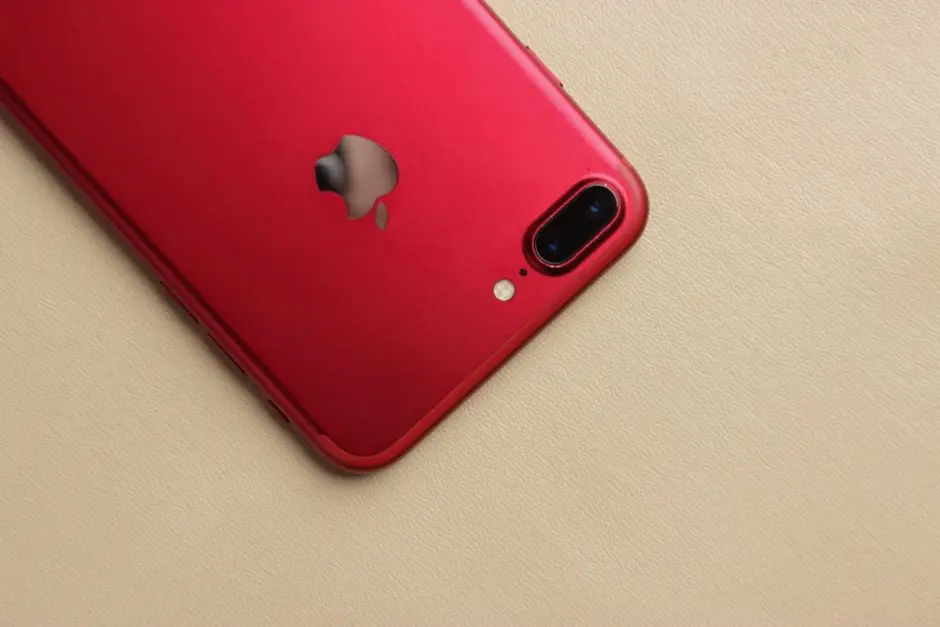
Cara Memaksimalkan Kamera iPhone Agar Hasil Foto Lebih Jernih, Panduan Praktis
Beberapa waktu lalu, saya iseng motret langit senja dari balkon kosan di Pekanbaru. Langitnya jingga kemerahan, tapi hasil jepretan iPhone saya—yang waktu itu masih iPhone 12—tampak buram dan noisy. Saya pikir itu karena kameranya sudah ketinggalan zaman. Ternyata, setelah saya pelajari lebih dalam, masalahnya bukan di perangkat keras, melainkan di cara saya menggunakannya.
Pertanyaan "Bagaimana cara memaksimalkan kamera iPhone agar hasil foto lebih jernih?" sebenernya punya jawaban yang lebih sederhana dari yang kebanyakan orang kira. Intinya, kamu tidak perlu beli iPhone Pro Max terbaru tiap tahun. Dengan memahami beberapa pengaturan dasar dan teknik motret yang benar, kamera iPhone kamu—bahkan model lawas sekalipun—bisa menghasilkan foto yang tajam dan jernih. Kuncinya ada di pencahayaan, stabilitas, dan pengaturan manual yang jarang disentuh.
Kenapa Hasil Foto iPhone Saya Sering Buram atau Tidak Tajam?
Penyebab utama foto iPhone buram sebenernya bukan karena kameranya jelek. Kita sering motret dalam kondisi yang kurang ideal. iPhone, seperti ponsel pintar lainnya, mengandalkan sensor kecil. Semakin kecil sensor, semakin banyak cahaya yang dibutuhkan untuk menghasilkan gambar yang bersih.
Salah satu penyebab paling umum adalah goyangan tangan. Saat cahaya mulai redup, iPhone otomatis memperlambat kecepatan rana (shutter speed) biar lebih banyak cahaya masuk. Kalau tangan kita goyang sedikit saja, hasilnya pasti blur. Saya dulu sering ngalamin ini saat motret di kafe yang temaram—hasil fotonya selalu tampak seperti lukisan abstrak.
Faktor kedua adalah lensa yang kotor. Ini kedengarannya sepele, tapi saya jamin 7 dari 10 orang yang ngeluh foto buram ternyata lensanya penuh sidik jari. Apalagi kalau kamu sering nyimpen iPhone di saku celana tanpa case. Minyak dan debu nempel di lensa, bikin cahaya menyebar dan foto jadi soft fokus. Ketiga, pengaturan HDR dan Smart HDR yang terlalu agresif. Fitur ini sebenernya membantu, tapi kadang bikin foto terlihat terlalu halus (over-processed) sampai detailnya ilang. Saya pernah motret pemandangan sawah di Kampar, hasilnya malah kayak lukisan cat air karena HDR terlalu kuat.
Terakhir, kompresi file. Secara default, iPhone nyimpen foto dalam format HEIF (High Efficiency Image File Format) yang ukurannya lebih kecil tapi kualitasnya sedikit berkurang. Untuk foto yang benar-benar ingin kamu cetak atau edit, format ini kurang ideal.
Bagaimana Cara Mengatur Kamera iPhone Agar Hasil Foto Lebih Jernih?
Langkah pertama yang paling berdampak adalah mengubah format penyimpanan foto. Buka Settings > Camera > Formats, lalu pilih Most Compatible untuk format JPEG. Atau, kalau kamu suka ngedit foto, aktifkan Apple ProRAW (tersedia di iPhone 12 Pro ke atas). ProRAW nyimpen data mentah dari sensor, ngasih kamu fleksibilitas lebih saat ngedit. Satu foto ProRAW bisa berukuran 25–75 MB, tapi hasilnya jauh lebih detail Sudah saya singgung sebagian di koleksi.
Kedua, matikan fitur "Prioritize Faster Shooting". Fitur ini ada di Settings > Camera > Formats (di bagian bawah). Saat aktif, iPhone ngurangin kualitas foto demi kecepatan motret beruntun. Untuk foto jernih, mending fitur ini dimatiin.
Ketiga, gunakan grid dan level. Aktifkan Grid di Settings > Camera > Grid. Ini bantu komposisi, tapi yang lebih penting, gunakan Level (bubble level) yang muncul di tengah layar saat kamera mendeteksi kemiringan. Foto yang miring sedikit aja bisa terasa kurang profesional.
Keempat, atur exposure secara manual. Saat di viewfinder kamera, ketuk layar untuk fokus, lalu geser ikon matahari ke bawah untuk ngurangin exposure. Saya sering ngelakuin ini saat motret langit cerah—dengan ngurangin exposure 0,3 sampai 0,7 stop, detail awan tetep keliatan tanpa terbakar putih.
Terakhir, gunakan mode Burst untuk objek bergerak. Tahan tombol rana dan geser ke kiri untuk motret beruntun. Dari 10–20 foto, pasti ada satu yang paling tajam. Ini sangat berguna saat motret anak kecil atau hewan peliharaan.
Apa Risikonya Jika Mengubah Pengaturan Kamera iPhone?
Mengubah pengaturan kamera iPhone sebenernya minim risiko, tapi ada beberapa hal yang perlu kamu perhatiin. Pertama, ukuran file membengkak. Kalau kamu beralih ke ProRAW atau JPEG Most Compatible, satu foto bisa makan ruang penyimpanan 3–5 kali lebih besar dari HEIF. Buat pengguna iPhone dengan kapasitas 64 GB atau 128 GB, ini bisa cepet ngabisin memori. Saya pribadi pernah kehabisan storage waktu traveling ke Jambi karena lupa matiin ProRAW. Kedua, waktu pemrosesan lebih lambat. Foto ProRAW butuh waktu lebih lama untuk disimpan, jadi kamu nggak bisa langsung motret lagi. Ini ganggu kalau kamu motret momen cepat.
Ketiga, mode Malam (Night Mode) bisa jadi bumerang. Saat mode Malam aktif, iPhone ngambil beberapa foto dalam beberapa detik lalu menggabungkannya. Kalau tangan kamu nggak stabil, hasilnya malah lebih buram daripada tanpa mode Malam. Risikonya adalah kamu tergoda untuk selalu ngaktifinnya, padahal nggak semua situasi butuh.
Keempat, pengaturan manual yang salah. Misalnya, kalau kamu ngunci fokus terlalu jauh atau terlalu dekat, foto bisa out of focus. Atau kalau exposure dikurangin kebanyakan, foto jadi gelap dan noisy saat diedit.
Tapi tenang, semua risiko ini bisa dihindari dengan latihan. Coba bereksperimen di rumah dengan objek statis dulu, kayak motret tanaman atau buku, sebelum nyoba di lapangan. ## Berapa Biaya yang Dibutuhkan untuk Mendapatkan Hasil Foto iPhone yang Jernih?
Jawaban singkatnya: nol rupiah. Semua pengaturan yang saya sebutin di atas gratis dan udah tersedia di iPhone kamu. Kamu nggak perlu beli lensa tambahan, aplikasi berbayar, atau aksesori mahal.
Namun, ada beberapa investasi kecil yang bisa bantu. Pertama, tripod kecil. Di Shopee atau Tokopedia, tripod buat ponsel bisa kamu dapetin dengan harga Rp 50.000–Rp 150.000. Saya punya tripod lipat seharga Rp 75.000 yang saya bawa pas motret malam di Pekanbaru. Hasilnya, foto malam hari jadi jauh lebih tajam karena nggak ada goyangan.
Kedua, lensa pembersih. Jangan pake ujung baju buat bersihin lensa—itu malah nambah goresan. Beli kain mikrofiber khusus lensa seharga Rp 10.000–Rp 20.000. Saya selalu nyimpen satu di tas kamera. Ketiga, aplikasi edit gratis. Snapseed (buatan Google) dan Lightroom Mobile versi gratis udah lebih dari cukup buat ngejernihin foto, ngurangin noise, dan nyesuaiin exposure. Nggak perlu berlangganan.
Kalau kamu bener-bener serius, iPhone dengan sensor lebih besar kayak iPhone 14 Pro atau 15 Pro emang ngasih hasil lebih jernih di kondisi minim cahaya. Tapi harganya mulai dari Rp 15 juta sampai Rp 25 juta. Buat kebanyakan orang, iPhone 11 atau 12 dengan pengaturan yang tepat udah bisa ngasil foto yang memuaskan.
Teknik Memotret yang Sering Dilupakan
Selain pengaturan, ada teknik motret yang sering diabaikan. Pertama, gunakan timer. Saat motret tanpa tripod, set timer 3 detik. Ini ngasih waktu getaran tangan meredam setelah kamu nge-tombol rana. Saya sering pake trik ini pas motret makanan di restoran—hasilnya lebih tajam daripada nge-tombol langsung. Kedua, manfaatin cahaya alami. Jangan pake flash built-in iPhone kecuali bener-bener darurat. Flash iPhone cenderung bikin kulit keliatan pucat dan nimbulin bayangan keras. Sebaliknya, cari jendela atau sumber cahaya alami. Saya pernah motret produk kerajinan tangan teman di Pekanbaru cuma dengan cahaya dari jendela kamar, hasilnya lebih jernih daripada pake lampu studio murahan.
Ketiga, jaga jarak. iPhone punya lensa wide-angle yang mendistorsi objek kalau terlalu dekat. Buat foto yang jernih, jaga jarak minimal 30–40 cm dari objek. Kalau perlu detail lebih dekat, pake mode Portrait atau lensa tele (kalau tersedia).
Keempat, bersihin lensa tiap kali mau motret. Ini kebiasaan sederhana yang dampaknya besar. Lap lensa dengan kain mikrofiber selama 5 detik sebelum buka kamera. Saya lakuin ini tiap kali, bahkan pas motret selfie dadakan.
Terakhir, jangan zoom digital. Zoom digital iPhone cuma motong dan ngegedein piksel, hasilnya pasti pecah. Lebih baik mendekat secara fisik atau motret lalu motong (crop) di aplikasi edit. Crop di Lightroom dengan resolusi tinggi tetep lebih baik daripada zoom digital.
